

Curso Básico de Criação de Sites
Do Zero ao Site no Ar
MÓDULO 3
Conteúdo: CSS do zero ao bonito.
– Como aplicar CSS (inline, interno, externo)(*1) – Dá trabalho? Sim, um pouco. Tem que ser paciente? Sim, certamente. Fica bonito? Com certeza!.
O que você verá neste módulo e vai aprender fácil pra nunca mais esquecer…
– Seletores básicos e de classe/id
– Box model (margin, border, padding)
– Cores, fontes (Google Fonts), tamanhos
– Flexbox e Grid (explicação prática e simples)
– Responsividade com Media Queries
– Projeto prático: estilizar o site que fez no módulo anterior
Observação Importante: Não dê atenção e não fique preocupado – já pensando em desistir – por causa dos nomes complicados. São somente aparências, depois que você tiver maior contato e começar a usar, não vão mais assustar!.
────────────────────────
(*1) – Existem 3 modos de usar os códigos CSS em um SCRIPT HTML: Inline —> na mesma linha do código HTML; Interno —> dentro do SCRIPT HTML, na seção HEADER; Externo —> em um arquivo externo ao SCRIPT HTML, mas que se liga através de uma linha de comando no Script, na seção header.
ABERTURA DO MÓDULO 3
“BOA NOITE, MEUS DESIGNERS DO FUTURO!!!.
Hoje é o dia que o seu site feioso do módulo 2 vira capa de revista.
Vamos pegar aquele currículo, cardápio ou portfólio que você fez…
e deixar ele tão lindo que sua sogra vai querer imprimir e colar na parede.
E tudo isso usando apenas CSS – o tempero da internet!.
1 – O que é CSS mesmo?
Lembra da metáfora da comida?
HTML = arroz, feijão, bife – Tudo Junto e Misturado – (a comida crua)
CSS = o cheiro verde, o molho, a arrumação bonita no prato.
Sem CSS o site funciona… mas parece que foi feito em 1998.
PARTE 1 – Como ligar o CSS no HTML (de forma que um entenda o outro)
Temos 3 jeitos de colocar CSS. Vamos usar o melhor (arquivo separado).
- Na pasta do seu site, cria um arquivo novo chamado style.css
- No seu index.html, logo acima do </head>, coloca esta linha mágica:
<link rel=”stylesheet” href=”style.css”>
“Pronto. Agora tudo que você escrever no style.css vai afetar o HTML inteiro.
”PARTE 2 – As 3 formas de escrever CSS
“Exemplo prático com a tag <h1>:”
– Observação: as linhas entre /* e */ são apenas comentários.
/* 1) Pela tag direta (afeta TODOS os h1 do site) */
h1 {
color: blue;
font-size: 50px;
text-align: center;
}
/* 2) Pela classe (o mais usado do mundo) */
.titulo-vermelho {
color: red;
font-family: Arial;
}
/* 3) Pelo ID (só um elemento na página) */
#titulo-principal {
background-color: yellow;
}
E no HTML você chama assim:
<h1 class=”titulo-vermelho”>Título com classe</h1>
<h1 id=”titulo-principal”>Título com ID</h1>
PARTE 3 – As propriedades que você vai usar 90% da vida
“Essas aqui são as suas melhores amigas:” – copie este código css abaixo, no VS Code, cole no arquivo style.css e aplique o RUN. Tente entender o porquê das transformações analisando cada linha do código CSS.
body {
color: white; /* cor da letra */
background-color: #007bff; /* cor de fundo */
/* Fontes (vamos usar Google Fonts) mas você não precisa, pode usar uma fonte nativa do sistema */
@import url(‘https://fonts.googleapis.com/css2?family=Montserrat:wght@400;700&display=swap’);
font-family: ‘Montserrat’, sans-serif;
/* Tamanhos e espaçamentos */
font-size: 20px;
margin: 20px; /* espaço de fora */
padding: 30px; /* espaço de dentro */
width: 300px; /* largura */
height: 200px; /* altura */
/* Bordas bonitas */
border: 2px solid black;
border-radius: 10px; /* cantos arredondados */
/* Centralizar coisas */
text-align: center;
margin: 0 auto; /* centraliza bloco */
}
Observação Importante : – Os valores (20px, 30px e outros) são simples exemplos – use o que achar conveniente. A indicação “px” representa a unidade em Pixels (px) usada normalmente para medida de Fontes e outros elementos gráficos. (Exemplo: a fonte que estou usando aqui é: Segoe Fluent Icons; e o tamanho das letras é: 14px.)
EXERCÍCIO AO VIVO 1 – Deixar o currículo lindo em 15 minutos
Copie esse CSS inteiro no seu VS Code -> style.css:
————————-
@import url(‘https://fonts.googleapis.com/css2?family=Montserrat:wght@400;700&display=swap’);
body {
font-family: ‘Montserrat’, sans-serif;
background: linear-gradient(to right, #667eea, #764ba2);
color: white;
margin: 0;
padding: 20px;
}
header {
background: rgba(0,0,0,0.5);
padding: 30px;
text-align: center;
border-radius: 15px;
}
h1 {
font-size: 50px;
margin: 0;
}
h2 {
color: #ffd700;
}
img {
border-radius: 50%;
border: 5px solid white;
width: 200px;
margin: 20px 0;
}
section {
background: rgba(255,255,255,0.2);
margin: 20px 0;
padding: 20px;
border-radius: 10px;
}
button {
background: #ffd700;
color: black;
padding: 15px 30px;
font-size: 20px;
border: none;
border-radius: 50px;
cursor: pointer;
}
————————————-
Copia → cola pro VS Code → Run
”PARTE 4 – Flexbox e Grid (a mágica de alinhar tudo)
O que é MENU? – é uma parte da página onde você tem a possibilidade de escolher uma entre diversas opções.
Exemplo:

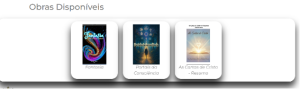
O que são CARDS? – Em Design/Web (UI/UX): Um contêiner (bloco) visualmente flexível para agrupar informações (texto, imagens, botões) sobre um tema, facilitando a leitura e interação em sites e apps (ex: cartões de notícias, perfis de usuário).
Exemplo:
Flexbox = alinhar coisas numa linha ou coluna (perfeito pra menu e cards).
.container {
display: flex;
justify-content: center; /* horizontal */
align-items: center; /* vertical */
gap: 20px;
flex-wrap: wrap; /* quebra linha no celular */
}
Grid = alinhar em grade (perfeito pra galeria de fotos)
.galeria {
display: grid;
grid-template-columns: repeat(3, 1fr);
gap: 20px;
}
@media (max-width: 768px) {
.galeria { grid-template-columns: 1fr; }
}
EXERCÍCIO AO VIVO 2 – Galeria de produtos com Grid
——————————-
<div class=”galeria”>
<img src=”https://via.placeholder.com/300″ alt=”Produto 1″>
<img src=”https://via.placeholder.com/300″ alt=”Produto 2″>
<img src=”https://via.placeholder.com/300″ alt=”Produto 3″>
</div>
——————————————
PARTE 5 – Responsividade (para o site ficar bonito no celular)
- Só adicionar isso no final do CSS:
/* Celular */
@media (max-width: 768px) {
h1 { font-size: 30px; }
.container { flex-direction: column; }
nav a { display: block; margin: 10px 0; }
}
Vídeo 2 – sobre Flexbox e Grid
Video 3 – Joguinho sobre Flexbox
Sobre o entendimento do Flexbox e Grid
Não fique preocupado se não entender claramente sobre este assunto. Você não vai programar neste nível, por enquanto. Ademais, atualmente, dispõe-se de aplicativos que facilitam muito tudo isto. O foco, agora, é o entendimento conceitual.
FECHAMENTO DO MÓDULO
Nota Importante: – Você não precisa decorar as TAGS ou outros comandos. Basta saber que existe e quando precisar de algum especificamente, busque nas anotações ou pesquise na internet. Tá tudo lá!.
Olha o que você fez hoje:
- Ligou o CSS no HTML
- Aprendeu as propriedades mais usadas do planeta
- Fez um site lindo com gradiente, fontes Google, bordas arredondadas
- Aprendeu Flexbox e Grid (coisa que programador antigo leva 5 anos pra aprender)
- Deixou tudo responsivo pro celular
Tarefa de casa (obrigatória e divertida): – Pegue o projeto anterior, que você mandou no grupo (currículo, cardápio ou portfólio), e deixe ele LINDO com CSS.
Manda foto antes e depois no grupo com a hashtag #Transformação
Próxima aula (Módulo 4): vamos colocar esse site lindo no ar de graça (GitHub Pages, Vercel), e depois na hospedagem profissional com a Napoleon Host + domínio .com.br próprio.Prepare o coração, porque na próxima aula seu site vai pro mundo inteiro ver!. Beijo no coração de cada um e até lá, meus artistas.
────────────────────────
Questionário do Módulo 3
CSS do zero ao bonito
Tente responder as questões. Anote o seu gabarito. Ao final, se desejar, envie pelo nosso Grupo de Whatsapp ou pelo Formulário de Contato. Envie também as dúvidas que surgiram e procurarei esclarecer.
- Qual é a linha mágica que a gente coloca dentro do `<head>` para ligar o arquivo style.css no HTML?
- a) `<css href=”style.css”>`
- b) `<link rel=”stylesheet” href=”style.css”>`
- c) `<style src=”style.css”>`
- d) `<connect css>`
- Das 3 formas de escrever CSS, qual é a que a gente mais usa no curso (e na vida)?
- a) Direto na tag (inline)
- b) Dentro do `<style>` no HTML
- c) Arquivo separado style.css
- d) Pelo JavaScript
- Quando queremos mudar TODOS os títulos `<h1>` do site de uma vez, usamos o seletor:
- a) `.h1`
- b) `#h1`
- c) `h1`
- d) `titulo`
- Se eu quiser mudar só UM elemento específico da página, uso:
- a) classe (.)
- b) tag direta
- c) ID (#)
- d) Flexbox
- No Box Model, o que significa “padding”?
- a) Espaço de fora da caixa
- b) Espaço de dentro da caixa (entre o conteúdo e a borda)
- c) A borda em si
- d) A cor de fundo
- Como a gente traz uma fonte bonita do Google Fonts pro site?
- a) Baixa o arquivo e coloca na pasta
- b) Usa a linha `@import url(‘https://fonts…’)` no topo do CSS
- c) Escreve direto no HTML
- d) Instala um programa
- Qual dessas propriedades deixa os cantos arredondados?
- a) `border-radius`
- b) `border-circle`
- c) `corner-round`
- d) `radius`
- Flexbox e Grid servem principalmente para:
- a) Mudar as cores
- b) Alinhar e organizar os elementos na página
- c) Fazer o site carregar mais rápido
- d) Esconder coisas no celular
- Para deixar o site bonito no celular a gente usa:
- a) `@media (max-width: 768px)`
- b) `@celular`
- c) `@responsive`
- d) `@mobile`
- (Pergunta aberta – essa é a minha favorita!)
“Me manda o print do ANTES e DEPOIS do seu projeto (currículo, cardápio ou portfólio) depois de aplicar o CSS que aprendeu hoje.
Quero ver essa transformação linda com meus próprios olhos!”
_______________________________
FIM DO MÓDULO 3